
Sämtliche Vorlagen sind momentan nur über die Links in den Anwendungshilfen für die entsprechenden Platformen verfügbar!
=> Shopify
=> Etsy
=> Wix
=> WooCommerce
=> Documet Upload from Email Attachment
Verbindung von make.com und FreeFinance (API v2)
Über die Integrationsplattform make.com kann FreeFinance an verschiedene Software as a Service (SaaS) Systeme angebunden werden.
Zum Inhalt dieses Artikels
Zuletzt aktualisiert:
Einrichtung der FreeFinance Anbindung
Wir haben verschiedene Vorlagen vorbereitet, welche Sie mithilfe der integrierten Einstellungsassistenten einfach verwenden können, um FreeFinance an Drittsysteme anzubinden.
Bei allen Anbindungen sind folgende Schritte erforderlich:
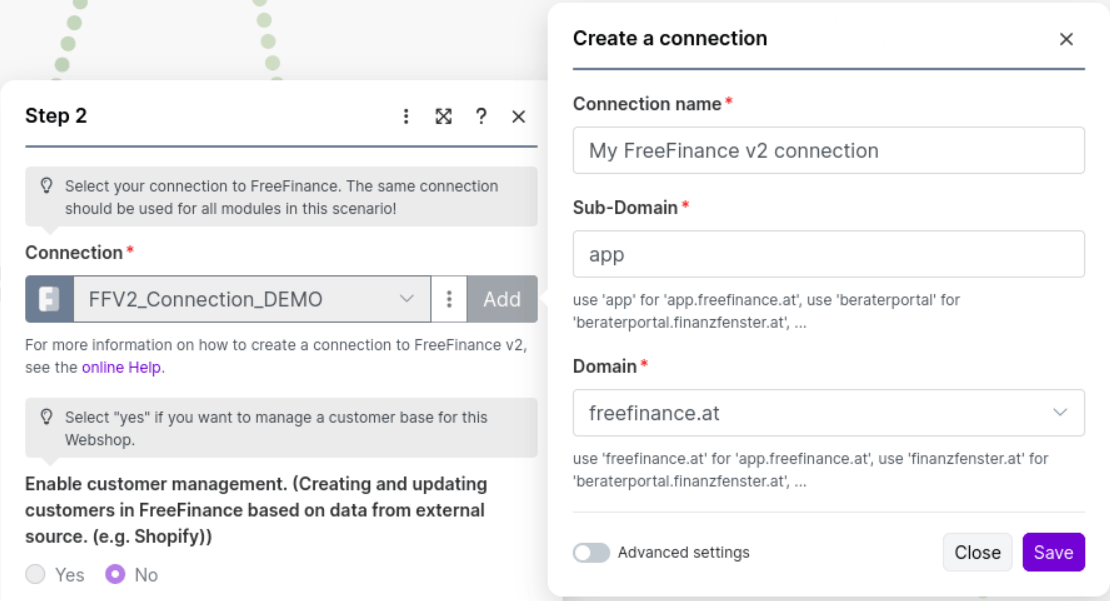
Relevantes Portal auswählen
Die Verbindung zu FreeFinance wird über den Standard OAuth2 mit PKCE (Proof Key for Code Exchange) eingerichtet.
Aus Sicherheitsgründen muss die Domain aus zwei Eingaben (Sub-Domain & Domain) zusammengesetzt werden.
Verwenden Sie die Domain, auf welcher Sie auch sonst normalerweise angemeldet sind. Meistens wäre das für FreeFinance "app.freefinance.at" oder für FinanzFenster "app.finanzfenster.at". In diesen beiden "Standardfällen" sind Client ID und Client Secret für den IDP nicht anzugeben.
Sind Sie auf keinen der beiden registriert, d.h. weder auf FreeFinance noch auf FinanzFenster, geben Sie die dementsprechende (custom) Domain an. In diesem Fall muss auch eine gültige Client ID und Client Secret für den IDP (Identity Provider) des genutzten Portals angegeben werden.
Achtung! Die Subdomain ohne "https//:" angeben!
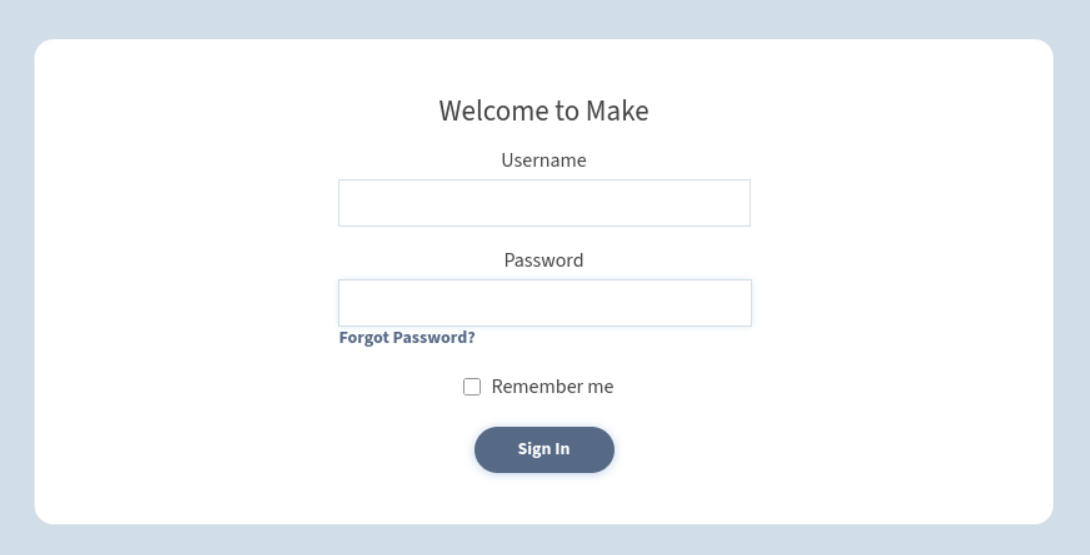
Anmelden
Melden Sie sich nun wie gewohnt mit Ihren Zugangsdaten (Benutzername & Passwort) an.
Zugriff auf Daten erlauben
Zur Anbindung an Drittsysteme müssen Daten ausgetauscht werden. Erlauben Sie hierfür den Zugriff auf Ihre Daten.

Verbindung auswählen
Verwenden Sie diese erstellte Verbindung zu FreeFinance für alle FreeFinance Module in den Szenarien.
Vorlage
Suchen Sie in der öffentlichen Vorlagensammlung nach FreeFinance v2 und wählen Sie das gewünschte Szenario aus.
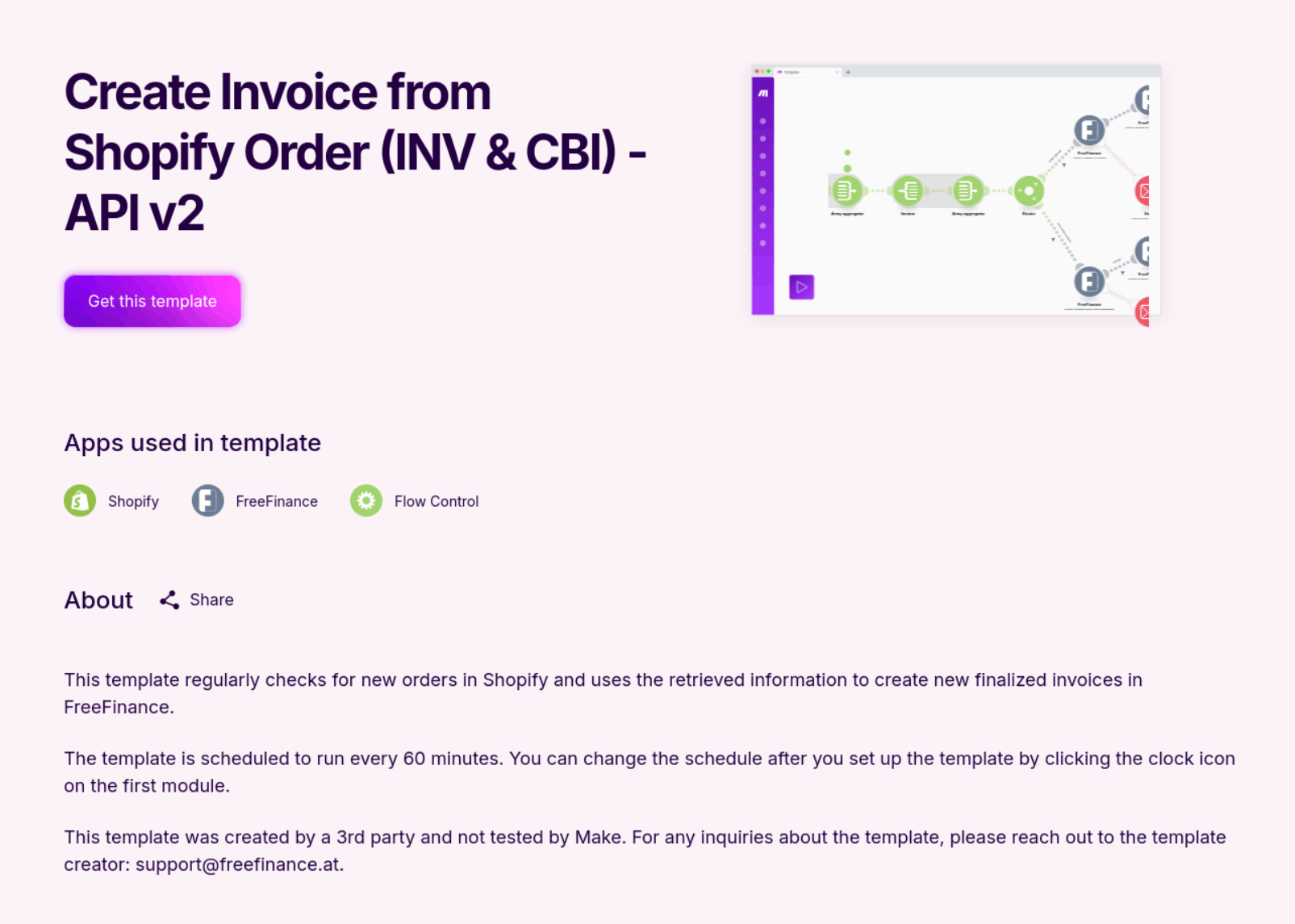
Vorlage auswählen
Drücken Sie "Get this template" um die ausgewählte Vorlage zu verwenden.
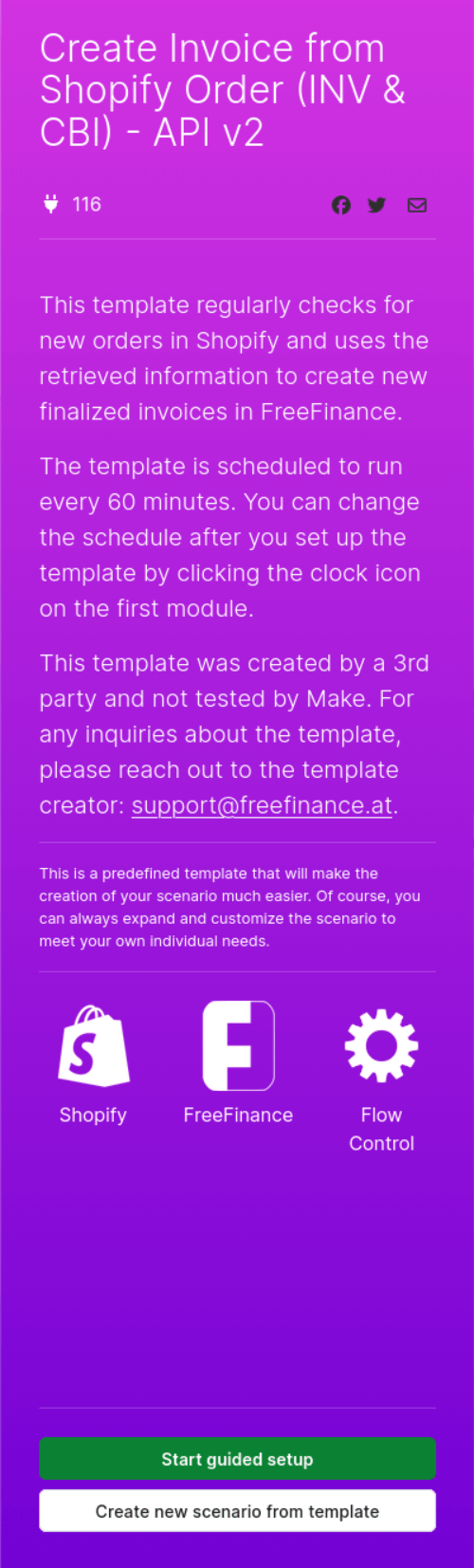
Einrichtungsassistent
Via "Start guided tour" können Sie den Einrichtungsassistenten aktivieren. Folgen Sie dessen Anweisungen und Erklärungen um das Szenario nach Ihren Wünschen zu gestalten.
Für genauere Informationen bezüglich der einzelnen Szenarien suchen Sie bitte die Artikel für die jeweiligen Drittsysteme auf. Diese gehen genauer ins Detail und erklären etwaige Besonderheiten der spezifischen Plattformen.
Das so erstellte Szenario kann nach Abschluss des Assistenten natürlich weiterhin verändert werden.

Wenn Sie all diese Schritte durchgeführt haben und das Szenario fertig vorbereitet ist, muss das Szenario nur noch aktiviert werden. Wählen Sie dafür das Szenario unter "Scenarios" aus und schalten es oben rechts von "Inactive" auf "Active" um.
Kundenstammverwaltung
Viele Szenarien geben Ihnen die Möglichkeit einen Kundenstamm für das jeweilige Drittsystem zu verwalten. D.h. es können Kunden in FreeFinance erstellt und diese aktuell gehalten werden, wenn diese Funktion aktiviert ist.
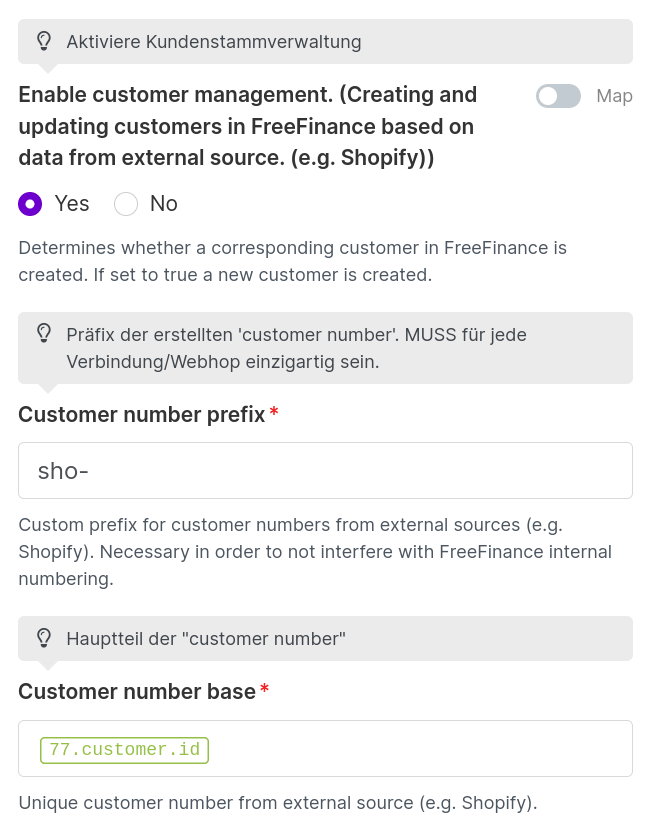
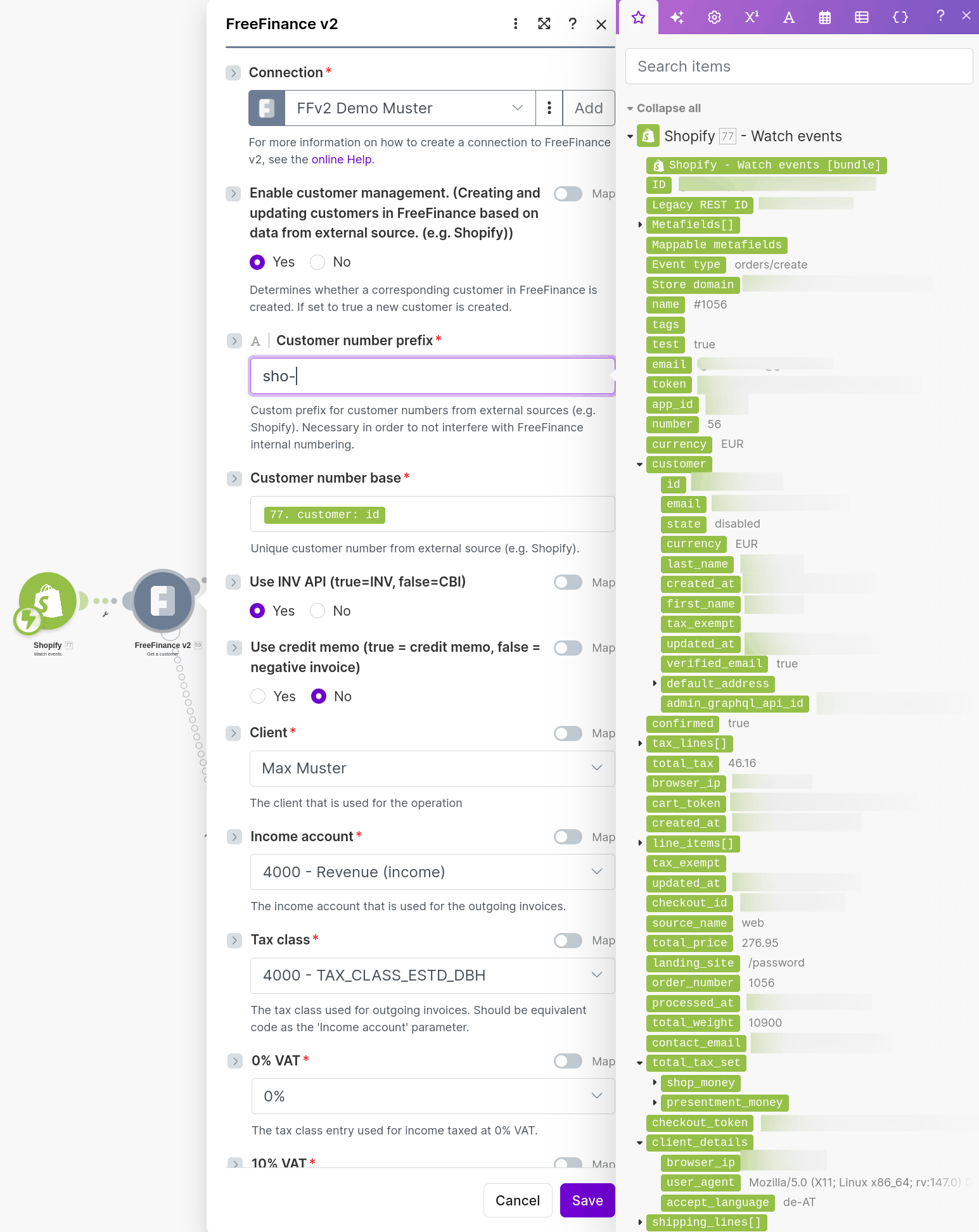
Um die Kundenstammverwaltung zu aktivieren suchen Sie das "Get a customer and tax mappings" Modul, welches meistens eines der ersten Module der Szenarien ist, auf. In diesem Modul können Sie unter "Enable customer management" auswählen, ob dieses Verhalten erwünscht ist (oder nicht).
Wenn die Funktion verwendet wird, werden zwei neue Felder angezeigt, die die Bestandteile der "customer number" - eine einzigartige ID des Kunden - sind. Diese besteht stets aus einem Präfix (standardmäßig z.B. "sho-" für Shopify, "woo-" für WooCommerce, ...) und einer ID aus dem Drittsystem.
Achtung! Das Präfix muss für jeden via make Szenario verwalteten Webshop einzigartig sein, da es sonst zu Konflikten kommen kann. Sind mehrere (verschiedene) Webshops des gleichen Drittsystems über ein Szenario an FreeFinance angebunden, dann müssen diese auch unterschiedliche Präfixe haben (z.B. "sho1-", "sho2-", ...).
Fehlerbehandling
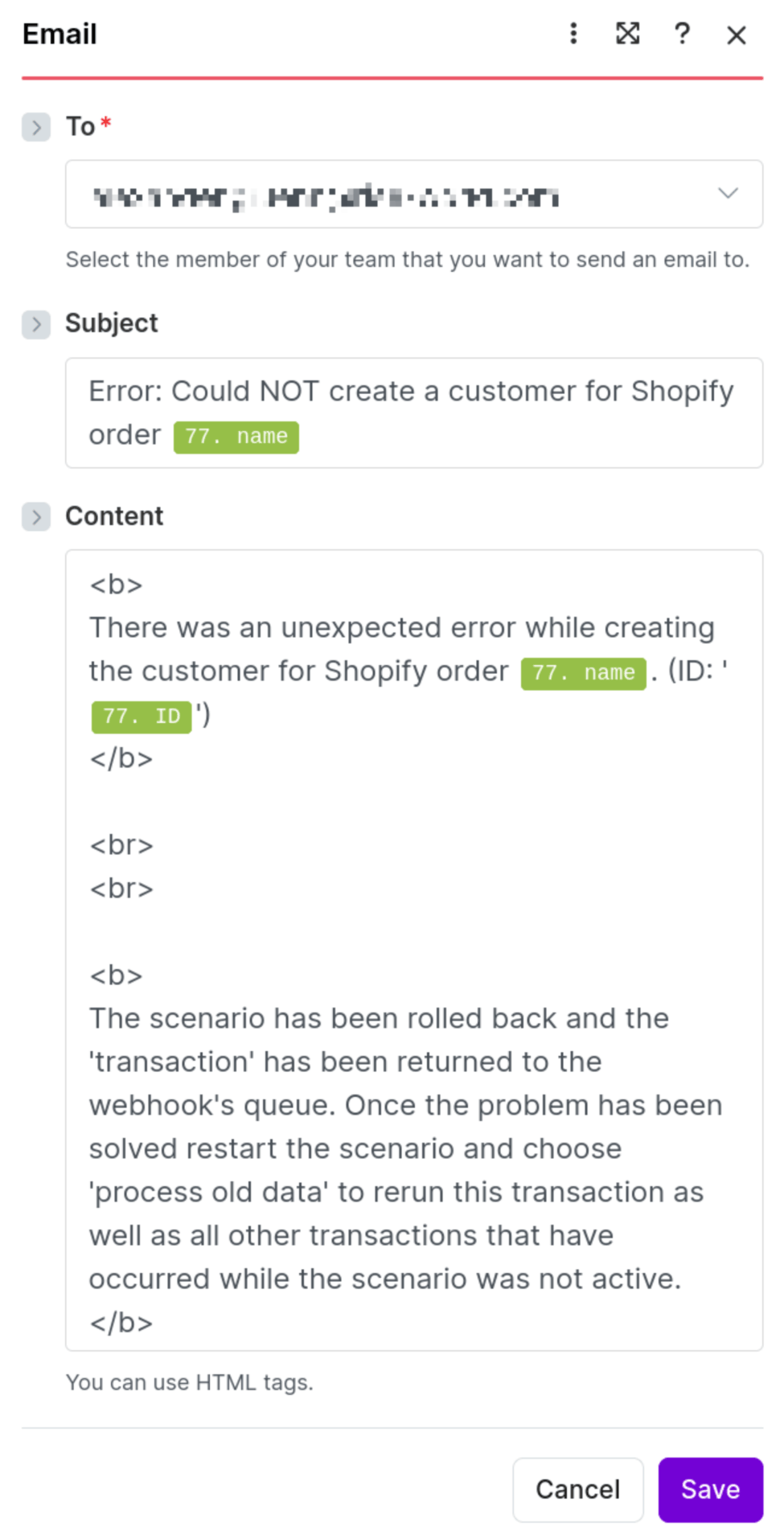
Tritt ein Fehler in einem Szenario oder Schnittstelle auf, wird Ihnen automatisch ein Fehlerbericht mit genauen Details (Wann? Wo? Was? Warum?) per Mail geschickt:
Emails für Benachrichtigungen
Die Details zum Geschäftsfall, in dessen Abwicklung der Fehler entstanden ist, sowie zum Fehler selbst, sind in der zu sendenden Mitteilung standardmäßig enthalten. Falls Sie den Inhalt oder Betreff der E-Mail verändern wollen ist dies natürlich ebenfalls möglich.
Die Szenarien sind so gebaut, dass im Fehlerfall - wenn möglich - sämtliche Änderungen zurückgesetzt werden und die Behandlung des Geschäftsfalls abgebrochen und das Szenario gestoppt wird.
Es sind nur Mail-Adressen als Empfänger auswählbar, die auch im "make-Team" registriert sind!

E-Mail-Adresse hinzufügen
Um einen Empfänger hinzuzufügen muss dieser im Team des Szenariobesitzers sein.
Wenn der gewünschte Empfänger der Fehlerberichte noch nicht in diesem ist, kann dieser unter "Team" => "Team Users" => "Invite user" hinzugefügt werden.

Allgemeine Notifications über E-Mail erhalten
Um E-Mail Benachrichtigungen für Probleme oder fehlgeschlagene Szenarien zu erhalten, sind unter:
Profile > Email preferences
die gewünschten Benachtrichtigungen für alle make-Teams zu verwalten.
Achtung! Diese sind zusätzliche E-Mails und ersetzen oder beeinflussen die oben beschriebenen, in den Szenarien integrierten, Fehlerberichte NICHT!
Szenario Re-Start nach Fehler
Ist ein Fehler aufgetreten wurde das Szenario in den meisten Fällen gestoppt und muss, nachdem die Fehlerursache beseitigt wurde, neugestartet werden.
Es gibt zwei Arten von Startmodulen, die die Ausführung eines Szenarios initiieren - "Trigger" und "Webhooks". Beide Typen dieser Startmodule werden in den FreeFinance Szenarios verwendet.
Beim Neustart eines Szenarios muss daher unterschieden werden, ob dieses durch einen Trigger oder einer Webhook ausgelöst wird.
Trigger als Startmodul (z.B. "Watch for Orders")
Startmodul auswählen
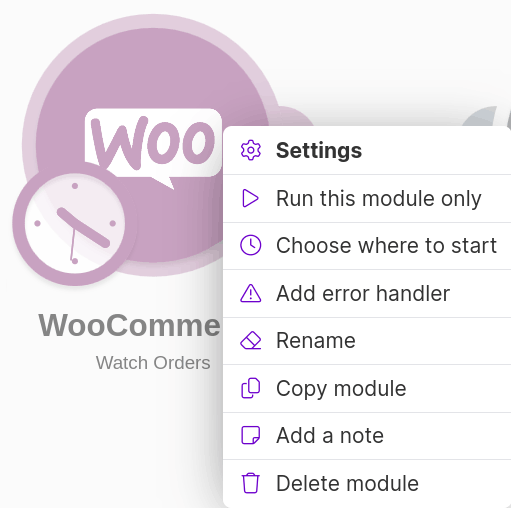
- Klicken Sie mit der rechten Maustaste auf das Startmodul (hier WooCommerce, ist aber bei jedem Trigger-Modul gleich)
- Wählen Sie Choose where to start
Auswahl des spezifischen Datensatzes
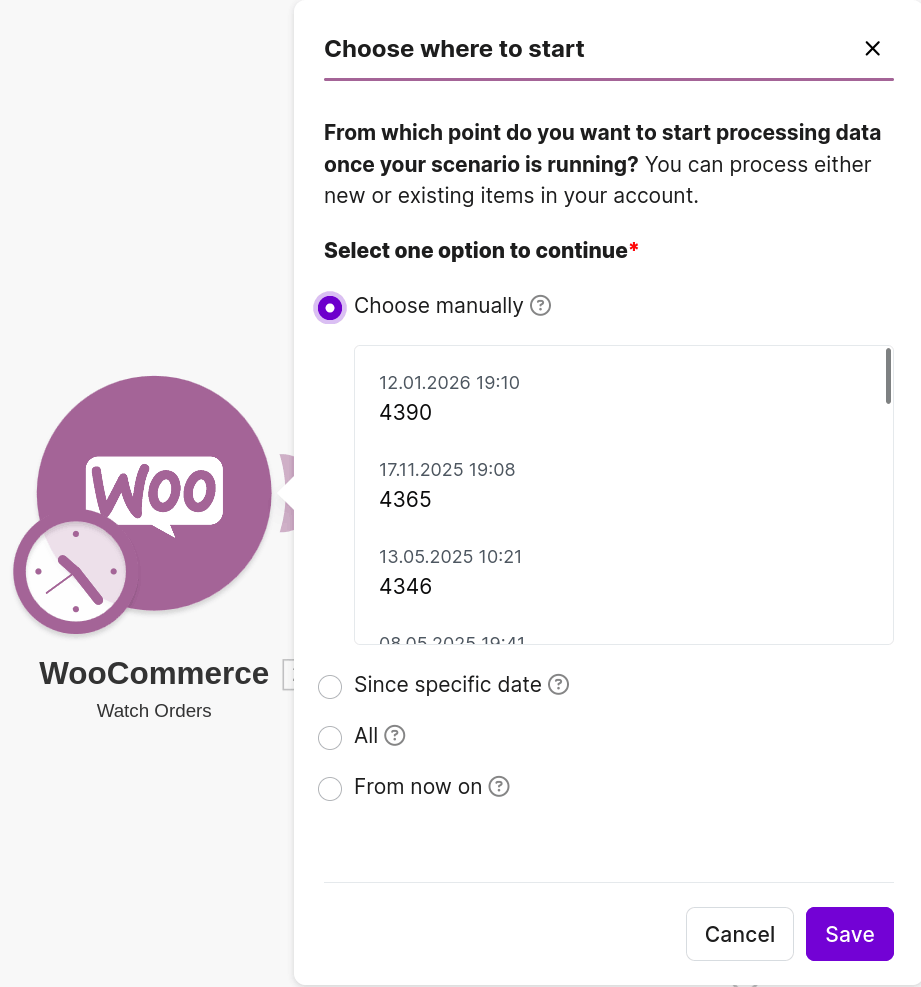
Wählen Sie dann:
- Choose manually
- Den Datensatz auswählen, bei dem der Fehler aufgetreten ist
Webhook als Startmodul (z.B. "Watch for Events")
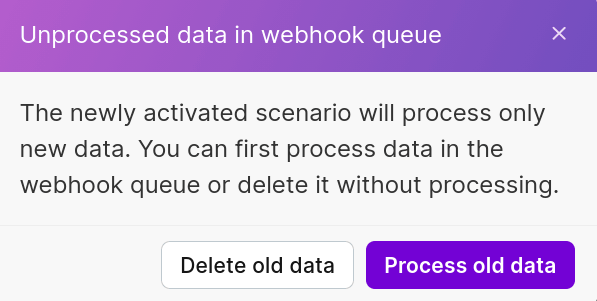
Starten mit alten Datensätzen
- Aktiviere Szenario
- Process old data
Eingangsschnittstellendaten einsehen
In manchen Situationen kann es nötig sein, die Eingangsdaten, also jene Daten, die über eine Schnittstelle übertragen werden, genauer zu betrachten.
Dies kann z.B. nötig sein wenn:
- einzelne Felder anders "befüllt" werden sollen (z.B. Kunden-Attribute, Beschreibungen, Referenzen, ...)
- vom Standard abweichende - eventuell von Plugins stammende - Zusatzdaten verwenden werden sollen (z.B. Rechnungsnummern, Kundendaten, ...)
- das Szenario vom Standardverhalten abweichen soll
- unerwartete Fehler auftreten
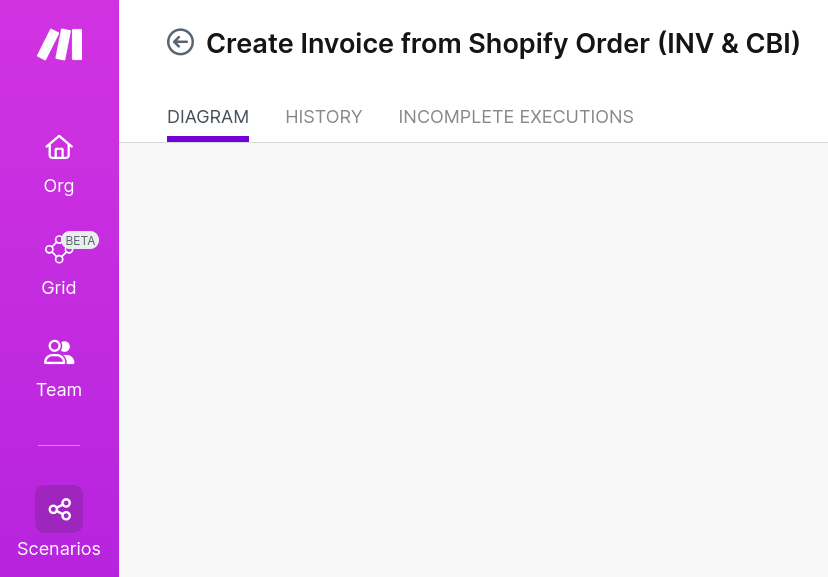
Szenariogeschichte aufrufen
Der einfachste Weg die Daten, die über die Schnittstelle übertragen werden, einsehen zu können ist über die "History" eines Szenarios, welche sämtliche Durchführungen der vergangenen 30 Tage speichert.
Diese Information können Sie aufrufen, indem Sie nach Auswählen des relevanten Szenarios den Reiter "History", der sich zwischen "Diagram" und "Incomplete Executions" befindet, auswählen.
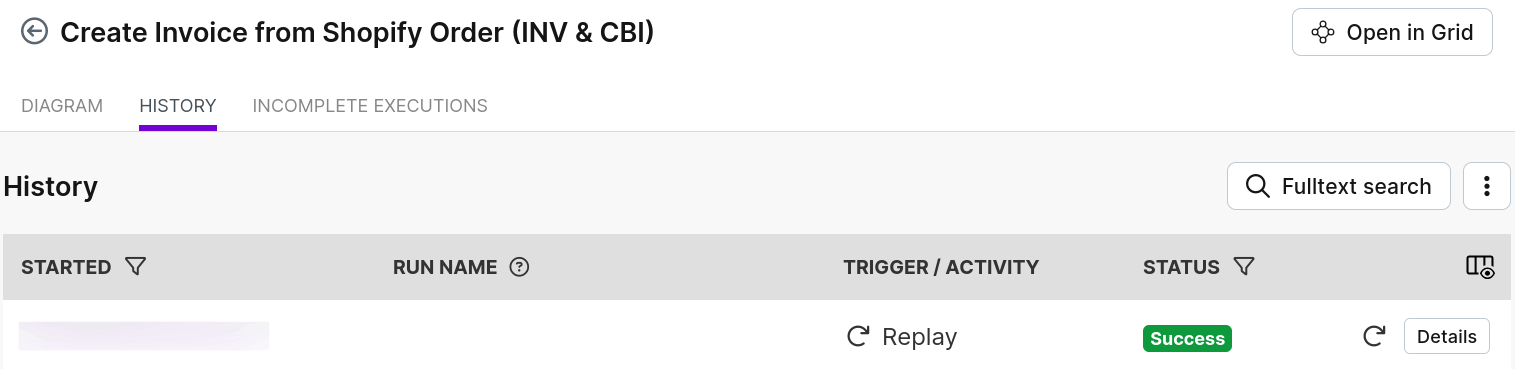
Durchführungsdetails aufrufen
Wählen Sie einen Datensatz aus der geladenen Liste aus und klicken Sie am rechten Rand der Zeile auf "Details" um sämtliche Informationen bezüglich der Durchführung des Szenarios zu erhalten.
Darunter befinden sich ebenfalls die gesuchten Eingangsschnittstellendaten, die vom Drittsystem übertragen worden sind.
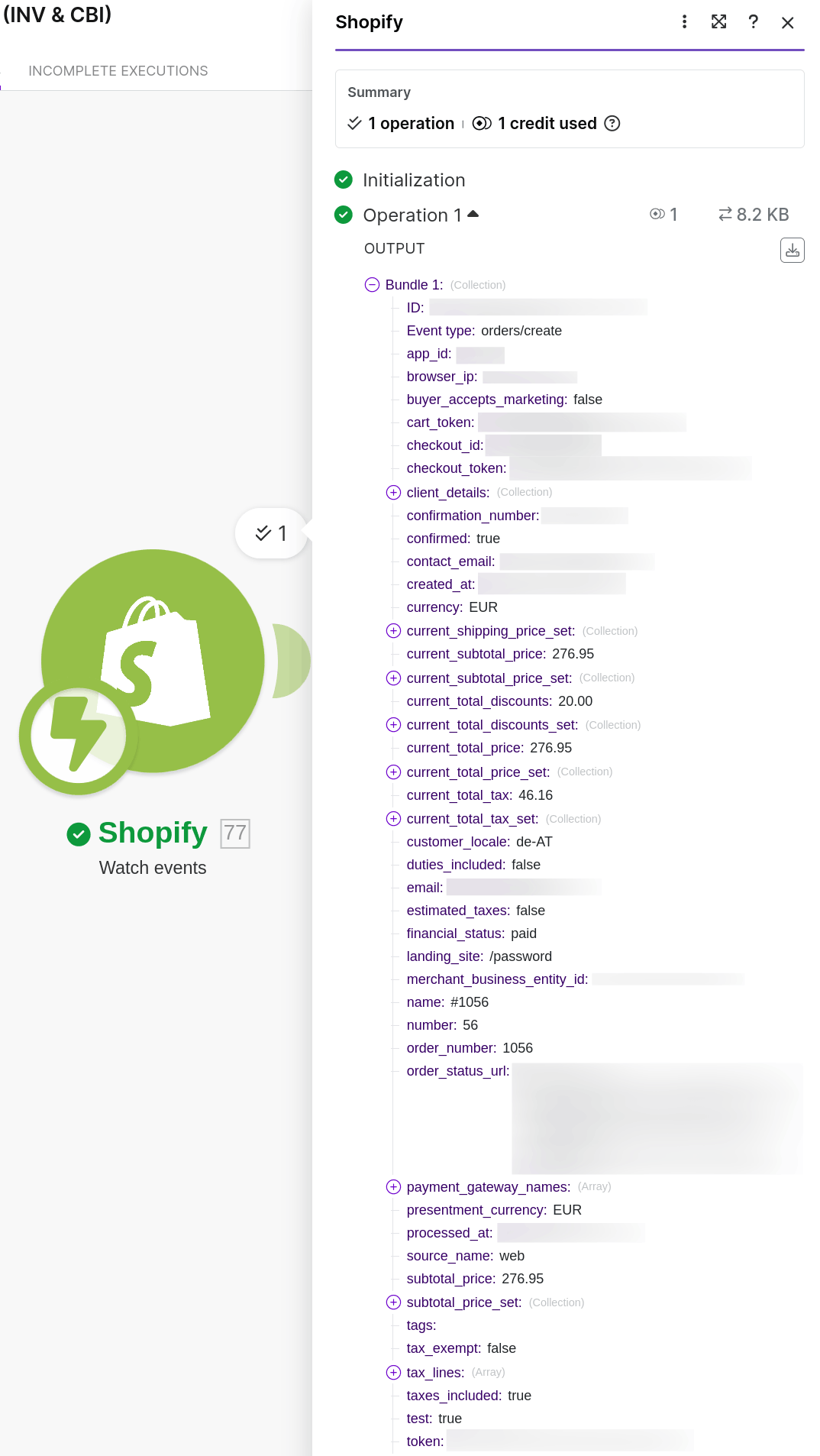
Eingangsschnittstellendaten einsehen
Klicken Sie nun auf das kleine Symbol rechts über dem Modul des angebundenen Systems (hier im Screenshot Shopify-Webshop).
Alle über die Schnittstelle übertragenen Daten werden nun angezeigt und können im Szenario entsprechend verwendet werden. Die erhaltenen Daten können auch heruntergeladen werden.
Achtung! Die übertragenen Daten können variieren. Dies kann z.B. dadurch entstehen, dass optionale Felder eines Bestellsformulars nicht ausgefüllt worden.
Alternative: Letzten Daten im Szenario einsehen
Eine andere Methode übertragene Daten eines Szenarios einzusehen ist direkt über das "Diagram" des Szenarios. Wählen Sie ein Eingabefeld in einem Modul, welches sich nach dem Drittsystemmodul befindet, aus.
Nun sehen Sie alle Daten, die die zuvorkommenden Module "zurückgeben" können beziehungsweise bereits haben. Darunter befindet sich auch das "Bundle", dass das Drittsystemmodul zurückgibt.
Achtung! Hier sehen Sie stets die Daten des letzten Durchlaufs. D.h., dass das jeweilige Modul bereits einmal durchgeführt worden sein muss.
Häufige Fragen
Kann ich das selbst machen?
Mithilfe unserer Vorlagen und den integrierten Einrichtungsassistenten dieser ist das Erstellen der Anbindung quasi ohne Programmierungskenntnisse möglich.
Ich benötige Unterstützung bei der Anbindung!
Wenden Sie sich bitte per Mail ans Support-Team.
Möchten Sie die Schnittstellen zuvor testen?
Wenden Sie sich bitte per Mail ans Support-Team.