Finden Sie hier die notwendigen Infos über das automatische Importieren von Rechnungs-PDFs aus einem E-Mail-Postfach über die Schnittstelle make.com ins FreeFinance Doku-Archiv.
Mail-Anhänge automatisch importieren
Über die Integrationsplattform make.com kann FreeFinance an verschiedene Software as a Service Systeme angebunden werden.
Zum Inhalt dieses Artikels
Zuletzt aktualisiert:
1. Rechnungen importieren über Make.com

Weiter mit "Buchen vom Foto"
Mit dieser Anbindung werden die in Ihrem E-Mail Postfach eingetroffenen PDF-Rechnungen, automatisch in den Ordner "Belegfoto Upload" im FreeFinance-Doku-Archiv hochgeladen.
In FreeFinance können die Dateien anschließend mittels "Buchen vom Foto" verarbeitet werden.
Haben Sie die automatische OCR-Analyse aktiviert, werden alle erkannten Details im PDF automatisch vorgeschlagen!
Mehr erfahrenSchritt für Schritt zur Anbindung
Registrierung auf make.com
Auswahl des Templates 👇
Verbindung zum E-Mail-Postfach einrichten
Verbindung zu FreeFinance einrichten
Einstellungen und Datenmappings einrichten
Senden Sie an die konfigurierte Mailadresse ein Testmail mit einer PDF-Datei im Anhang und starten Sie das Szenario.
2. Auswahl der Vorlage
Um über Make Ihr Postfach abzurufen, wählen Sie bitte zunächst unsere dafür bereitgestellte Vorlage:
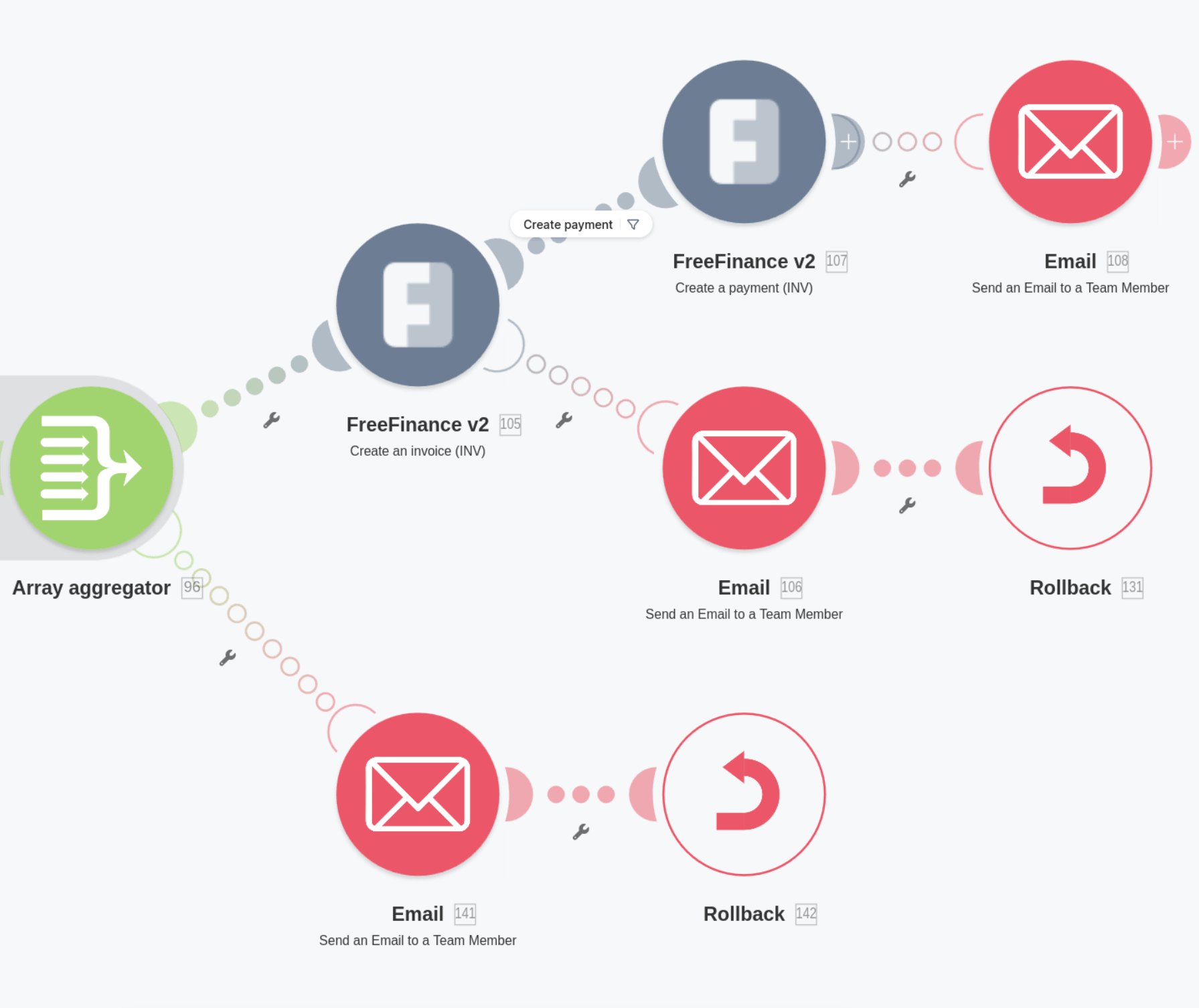
Vorlage für Ihr Make-Szenario
Sie können vordefinierte Szenarien von FreeFinance aufrufen und in Ihrem make.com Account als neues Szenario hinzufügen.
Zur Vorlage3. Verbindung zum E-Mail-Postfach einrichten
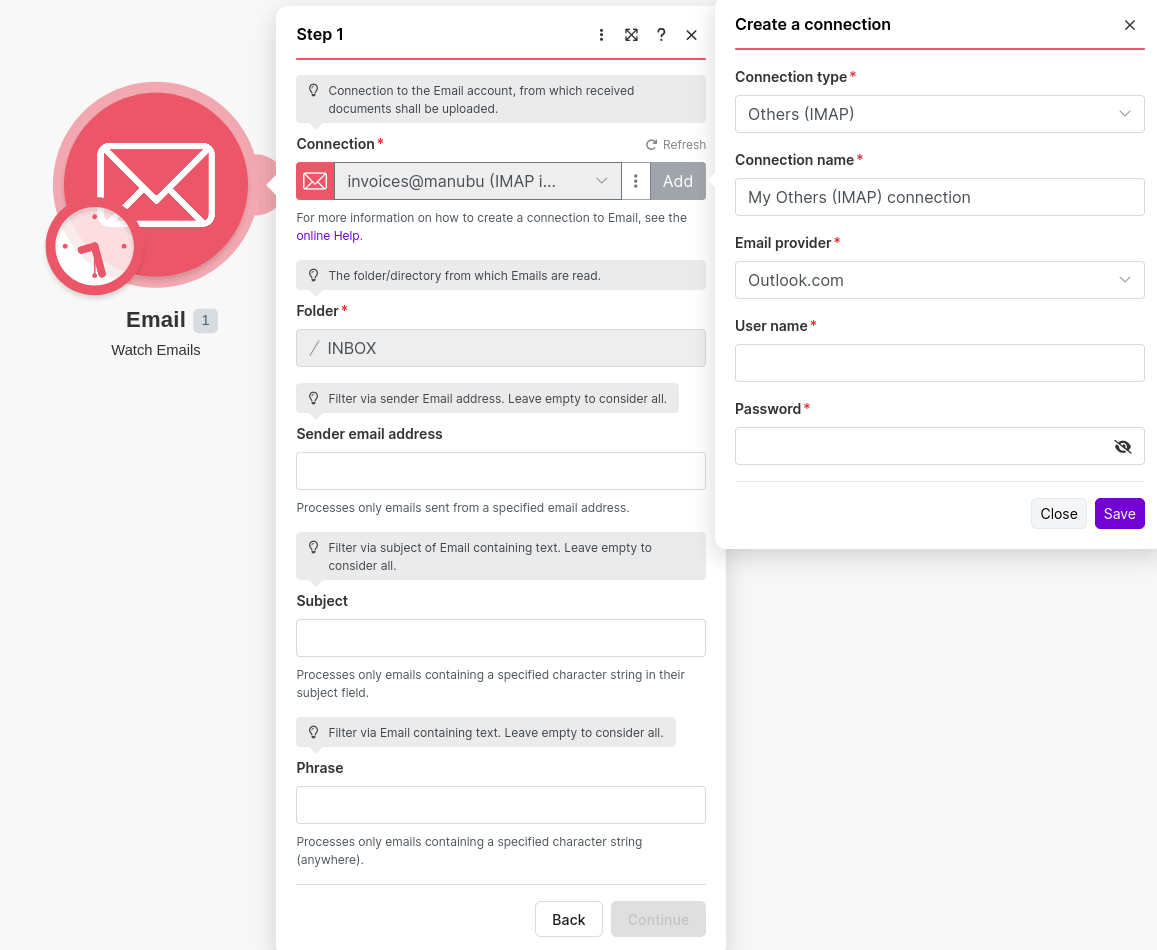
Fügen Sie eine neue Verbindung für das erste Modul hinzu. Wählen Sie anschließend den gewünschten Verbindungstyp (meistens IMAP) aus und füllen alle restlichen Felder mit Ihren Daten aus.
Im Anschluss wählen Sie die neue Verbindung in allen relevanten (Watch Emails & Send an Email) Email-Modulen aus.
Mehr dazu hier4. Verbindung zu FreeFinance einrichten
5. EINSTELLUNGEN UND DATENMAPPINGS EINRICHTEN
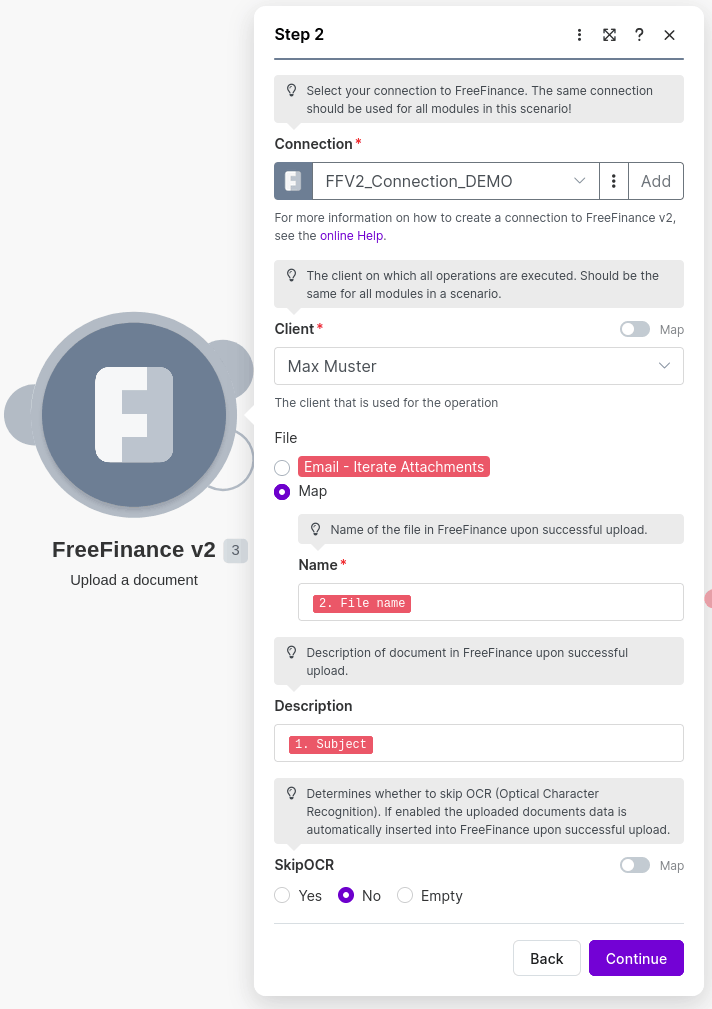
Im FreeFinance-Modul können Sie Dokumentnamen und dessen Beschreibung verändern. Standardmäßig werden hierfür jeweils der ursprüngliche Dokumentname und der Betreff der Email herangezogen.
Ebenfalls können Sie sich hier entscheiden, ob Sie OCR (Optical Character Recognition) aktivieren wollen. Diese ermöglicht das automatische Einlesen von Daten aus dem Dokument in die Buchhaltung.
Pliant mit Belegweiterleitung
Über make.com und eine für Sie eindeutige Mailadresse für Ihre Pliant-Rechnungen (erstellen Sie dafür am besten eine eigene) leiten Sie jeden Pliant-Beleg automatisch weiter und können sich diese Belege in FreeFinance abholen.
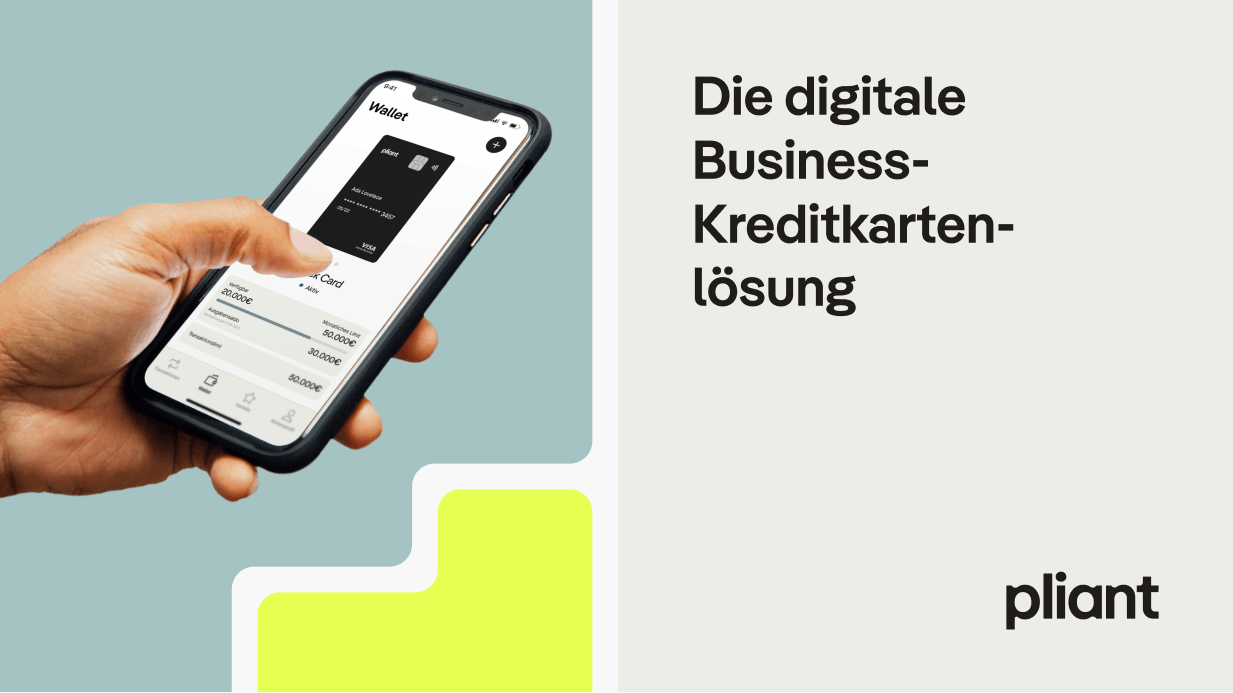
Dazu aktivieren Sie in Pliant die automatische Beleg-Weiterleitung an diese neue Mailadresse und binden Sie anschließend das make.com Szenario ein.
Zusätzlich zur bequemen Bankverbindung an Ihre Pliant-Kreditkarte gelangen so die zu den getätigten Transaktionen gehörigen Belege in Ihrer FreeFinance-Buchhaltung.
Häufige Fragen
Kann ich das selbst machen?
Über integromat und Verwendung unserer Templates ist das Erstellen der Anbindung quasi ohne Programmierungskenntnisse möglich.
Ich benötige Unterstützung bei der Anbindung!
Wenden Sie sich bitte per Mail ans Support-Team.
Möchten Sie die Schnittstellen zuvor testen?
Wenden Sie sich bitte per Mail ans Support-Team.