Make.com ist ein Online-Integrationstool zur Integration von Systemen über das Internet mittels APIs. [Alle Details zu Make und FreeFinance]
Shopify - Bestellungen
Über die Integrationsplattform make.com können Bestellungen und Rückerstattungen aus einem Shopify-Webshop automatisch und direkt in FreeFinance übertragen werden.
Zum Inhalt dieses Artikels
Zuletzt aktualisiert:
1. make.com und Shopify
Schritt für Schritt zur Webshopanbindung
2. Vorlage (Template) auswählen
Nutzen Sie die folgende Vorlage, um Ihren Shopify-Webshop mit FreeFinance zu verbinden. Mit diesem Szenario können Sie Bestellungen aus Ihrem Webshop automatisiert in FreeFinance verarbeiten.
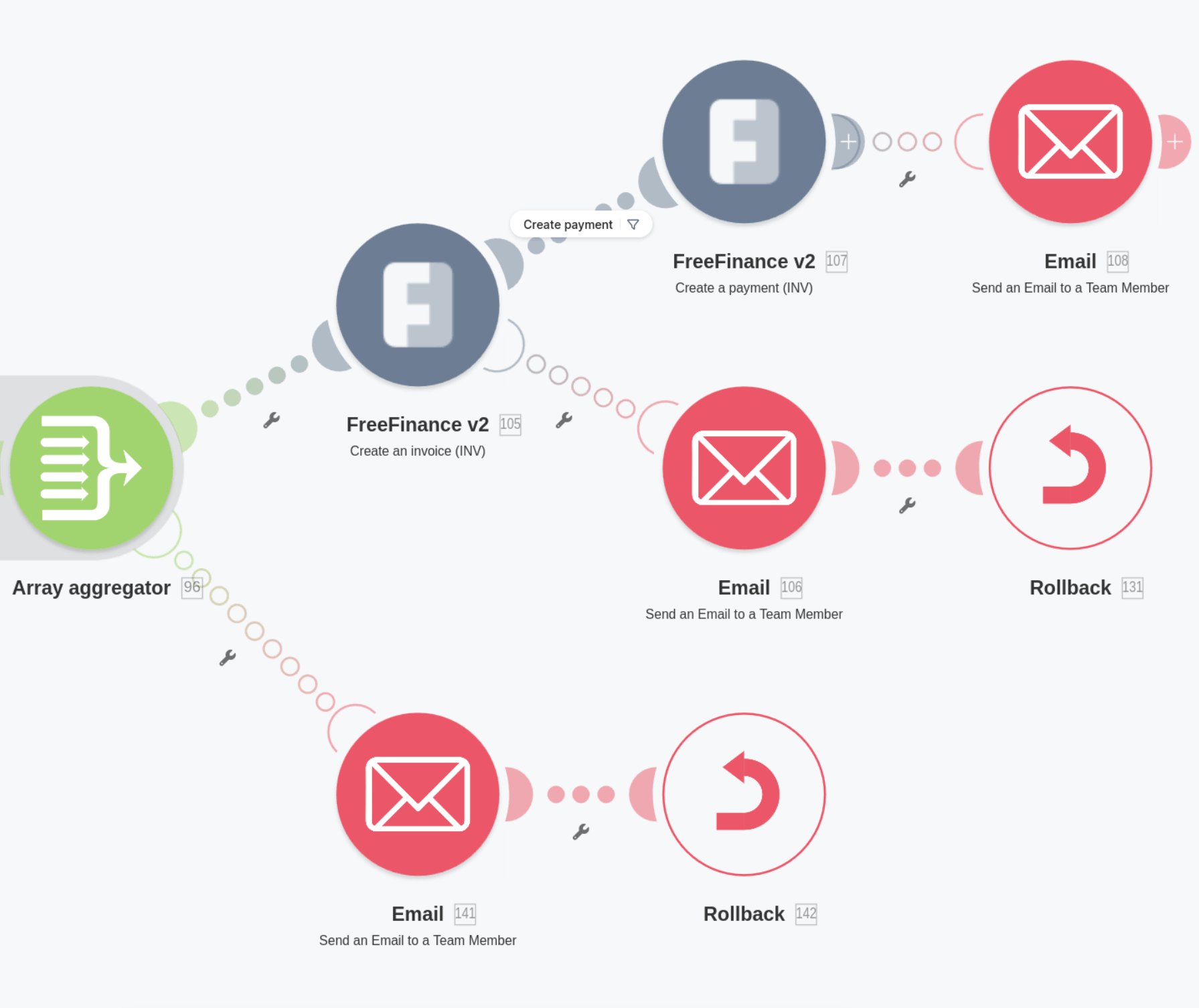
Vorlage für Ihr Make-Szenario
Sie können vordefinierte Vorlagen von FreeFinance aufrufen und in Ihrem make.com Account als neues Szenario hinzufügen und nach Ihren Wünschen zu gestalten.
Zur Vorlage
3. Verbindung zum Webshop einrichten
4. Verbindung zu FreeFinance einrichten
Einrichten der Verbindung zu FreeFinance in Make
Diese Verbindung müssen Sie nur ein Mal einrichten - die Verbindung kann/soll in allen FreeFinance-Modulen verwendet werden!
5. Einstellungen und Datenmappings konfigurieren
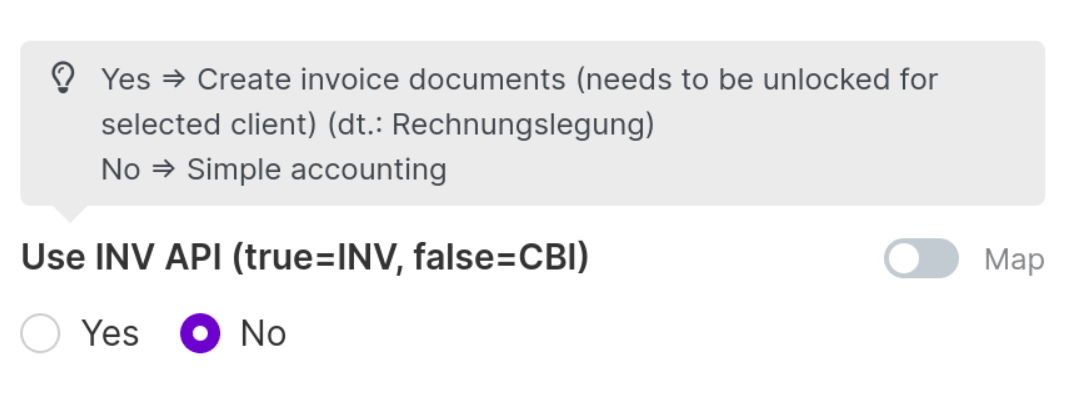
INV vs. CBI
Wählen Sie hier, ob für die Geschäftsfälle eigene Dokumente erstellt (Rechnungslegung) oder die Geschäftsfälle nur buchhalterisch erfasst werden sollen. Der verwendete Client muss für diese Funktion freigeschaltet sein, um sie hier verwenden zu können.
Mehr dazu hier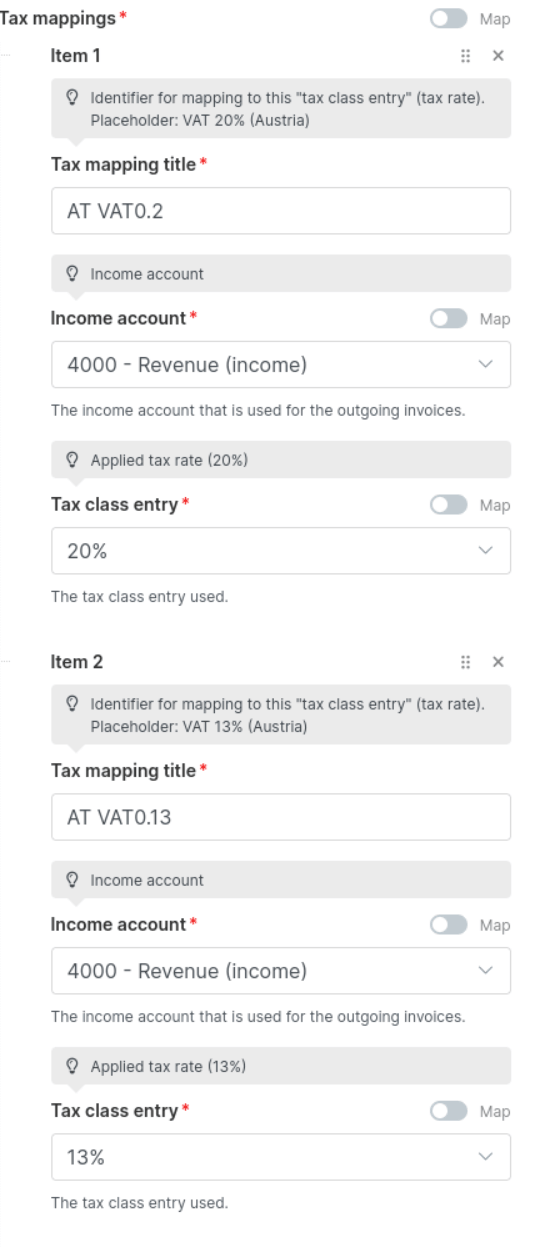
Tax Mapping
Das Steuermapping ist notwendig, um die Steuersätze in Shopify mit den Konten (Income account) und Steuersätzen (Tax class entry) in FreeFinance zu verbinden.
Es können beliebig viele Shopify-Steuersätze zu FreeFinance Konten und Steuersätzen gemapped werden.
Achtung! Es können nur entweder innergemeinschaftliche Lieferungen (Waren) oder Reverse Charge (Dienstleistungen) definiert werden, da in diesen Fällen keine Steuerdaten von Shopify übermittelt werden.
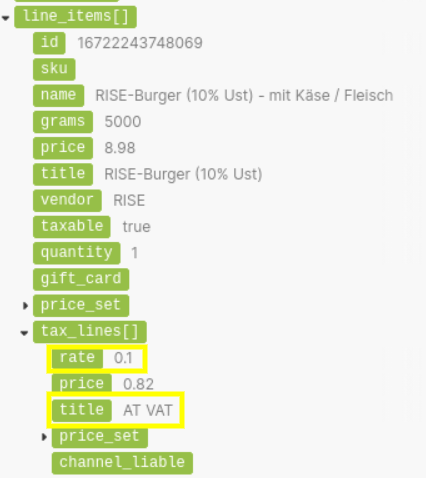
Tax Mapping Format
Shopify Steuermappings haben folgendes Format:
<Landeskürzel> <Steuerart><Prozentsatz als Kommazahl>
bzw. (siehe Screenshot links) <title><rate>
Landeskürzel: "AT" für Österreich, "DE" für Deutschland
Steuerart: Fixtext "VAT" (für ValueAddedTax in Österreich) oder "MwSt" (für Mehrwertsteuer in Deutschland)
Prozentsatz als Kommazahl: für 20% nimmt man den Text "0.2"
Beispiele:
| Shopify-Format * | FreeFinance Kontonummer | FreeFinance Steuersatz |
| AT VAT0.2 | 4000 (Erlöse) | 20% |
| AT VAT0.1 | 4000 (Erlöse) | 10% |
| DE MwSt0.19 | 4121 (Spezielle Versandhandelsumsätze B2C im EU-Ausland (EU OSS-OneStopShop Art 25a UStG)) | 19% |
| TAX_EXCEMPT | 4100 (Erlöse aus innergemeinschaftlicher Lieferung) | 0% |
| FREE_SHIPPING | 4000 (Erlöse) | 0% |
* Zwischen dem Land und der Steuerart ist ein Leerzeichen!
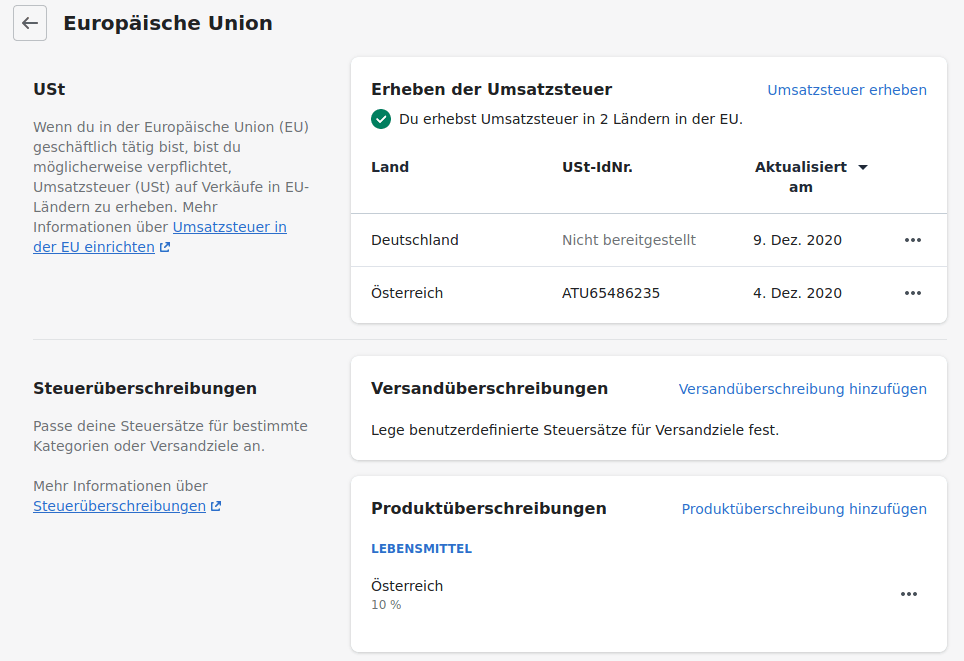
Shopify Steuereinstellungen
Die Steuereinstellungen und möglichen Steuersätze für die Empfängerländer werden in Shopify definiert.
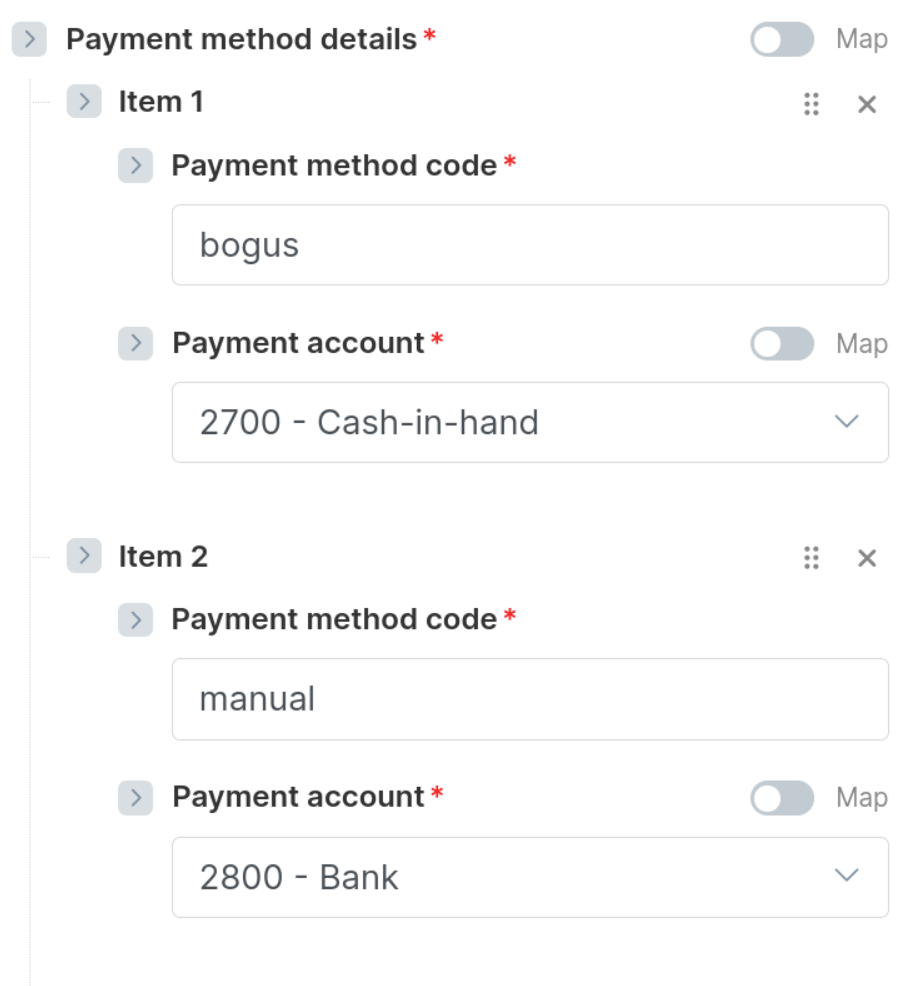
Payment Method Mapping
Um verschiedene Zahlungsmethoden verschiedene Buchhaltungskonten zuweisen zu können ist es notwendig diese miteinander zu verbinden. Dies funktioniert mit dem "Payment method code", der ein Identifier von Shopify für eine bestimmte Zahlunsmethode darstellt.
Es können beliebig viele Zahlungsmethoden zu FreeFinance Konten gemapped werden.
Payment method code
Es gibt viele verschiedene Werte, die hier Anwendung finden. Abhängig von Ihren Einstellungen und verfügbaren Zahlungsmethoden sind die hier relevanten Einträge unterschiedlich. Einige davon sind:
- shopify_payments
- gift_card
- paypal
- manual
- bogus (für Testzahlungen)
- ...
6. Kundenstammverwaltung konfigurieren
Das Szenario unterstützt das Pflegen/Verwalten eines Kundenstamms. Wenn aktiviert, werden für jeden Shopify-Kunden ein entsprechender Kunde in FreeFinance angelegt und bei Mehrfachbestellungen aktualisiert.
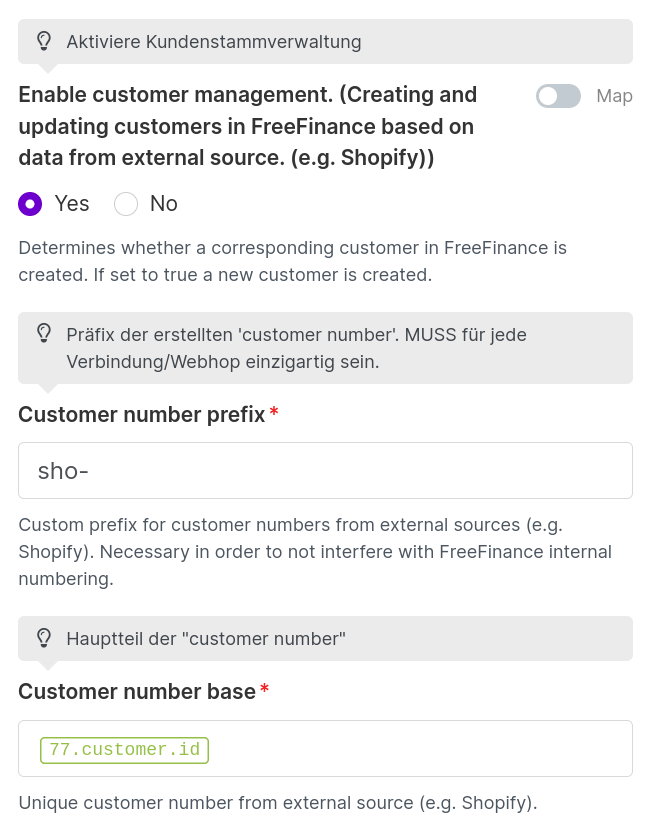
Kundennummerierung in FreeFinance
Ein jeder, über ein Szenario erstellter, Kunde besteht aus:
- Ein Präfix, zur Unterscheidung zwischen Kunden aus Shopify und Kunden direkt aus dem FreeFinance Kundenstamm. (z.B. "sho-123456")
- Shopify-interne ID
Forderungskonto (DBH)
Bei Verwendung von doppelter Buchhaltung gibt es zwei spezielle Einstellungen zu den Forderungskonten der Kunden:
- Für jeden neuen Kunden kann automatisch ein neues/eigenes Forderungskonto - nur für den Kunden - erstellt werden.
- Für alle Kunden das gleiche, spezifische Forderungskonto verwenden. Dies kann z.B. dann verwendet werden, wenn alle Webshop-Bestellungen auf ein spezielles Forderungskonto gebucht werden sollen.
Wird keine der beiden Forderungskonto-Optionen gewählt bzw. eingetragen, wird das Standardforderungskonto verwendet.
7. Erstellung der Rechnung (INV)
Einstellungen zu PDF-Erstellung und Nummerierung
- Wählen des Layouts in FreeFinance zur Erstellung des PDFs
- Wählen der Belegkreisgruppe in FreeFinance für die automatische Nummerierung
8. Verbuchung der Bezahlung
Einstellungen zur Bezahlung
Wenn die eingegangene Bestellung bereits (vollständig) bezahlt wurde, wird die Bezahlung des Geschäftsfalls ebenfalls automatisch in FreeFinance verbucht. Wenn die Bestellung noch nicht oder nur teilweise bezahlt wurde, muss die Bezahlung entweder manuell oder via Kontoauszug bzw. der Kontoauszugsautomatisierung in FreeFinance erfasst werden.
Wenn die diesbezüglichen Mappings korrekt eingetragen wurden, wird das Konto für die etwaige Zahlung entsprechend der Zahlungsmethode gewählt.
Häufige Fragen
Kann ich das selbst machen?
Über integromat und Verwendung unserer Templates ist das Erstellen der Anbindung quasi ohne Programmierungskenntnisse möglich.
Ich benötige Unterstützung bei der Anbindung!
Wenden Sie sich bitte per Mail ans Support-Team.
Möchten Sie die Schnittstellen zuvor testen?
Wenden Sie sich bitte per Mail ans Support-Team.